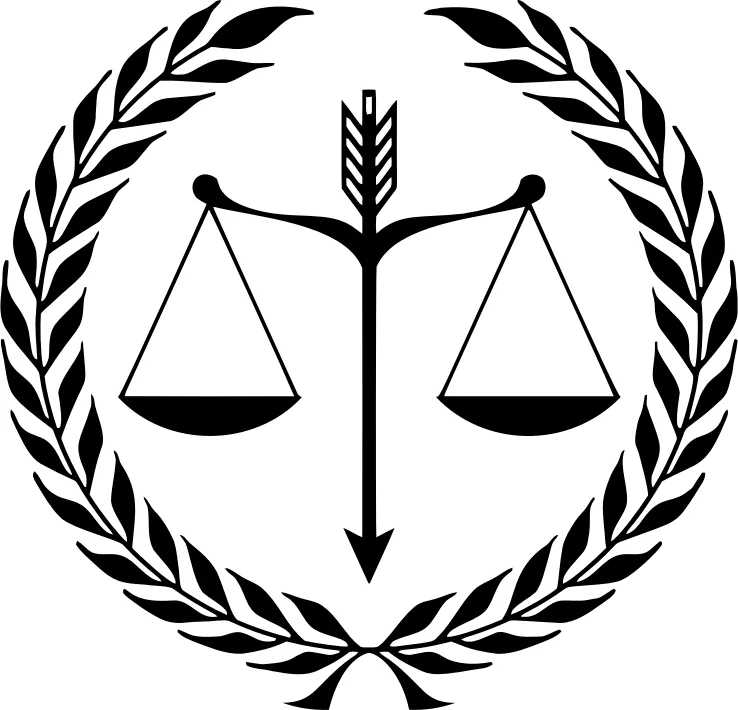
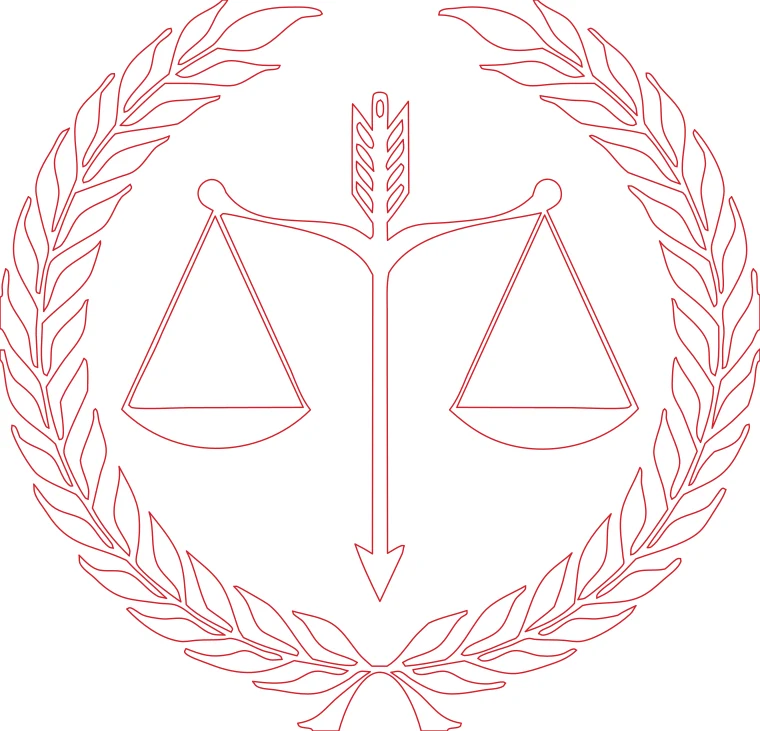
Balanza de la justicia dentro de una corona de laurel: muchas hojas pequeñas, todas como formas cerradas separadas.
Descargar SVG de ejemplo (25 kB)Descargar DXF de ejemplo (240 kB)
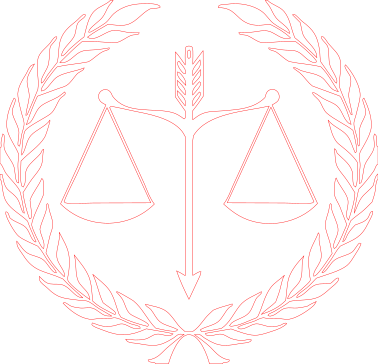
Imagen original: Openclipart, GDJ, CC0 1.0.
Convierte un logo, escudo o emblema en un DXF en milímetros para tu cortadora láser, con consejos sobre lo que suele salir mal cuando un logo se recorta en material de verdad.
Cada par es una conversión real de una imagen de dominio público, con los ajustes usados justo debajo. Puedes descargar los archivos exactos.
Balanza de la justicia dentro de una corona de laurel: muchas hojas pequeñas, todas como formas cerradas separadas.
Descargar SVG de ejemplo (25 kB)Descargar DXF de ejemplo (240 kB)
Imagen original: Openclipart, GDJ, CC0 1.0.
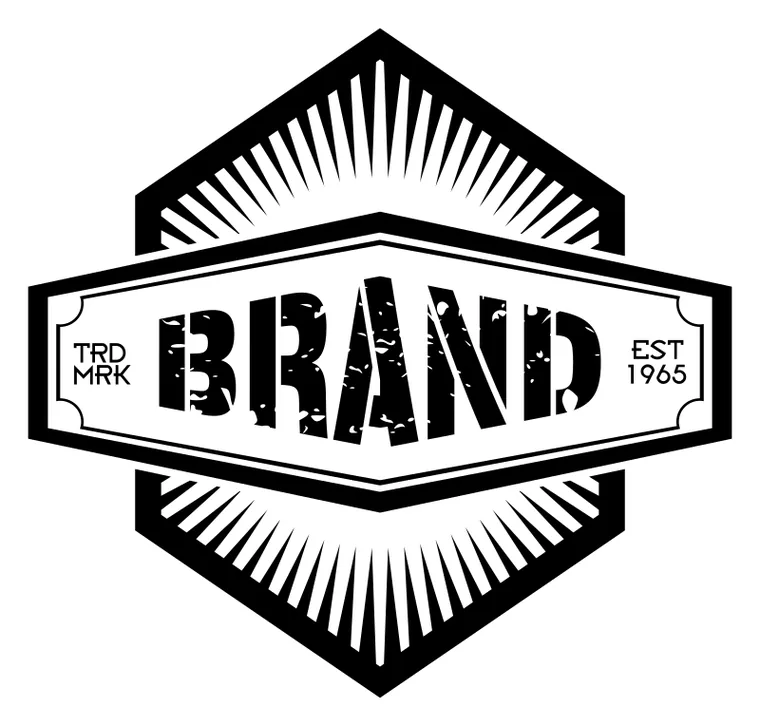
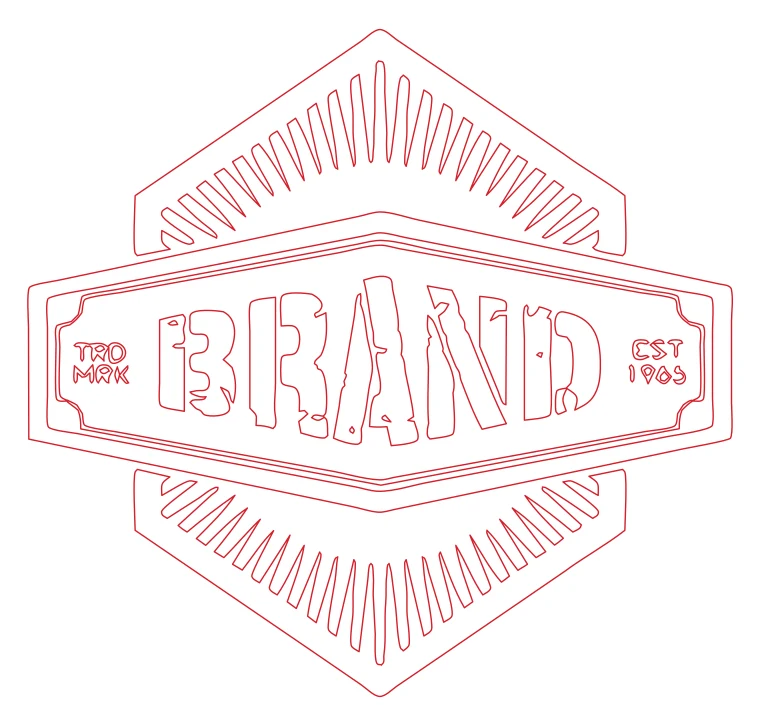
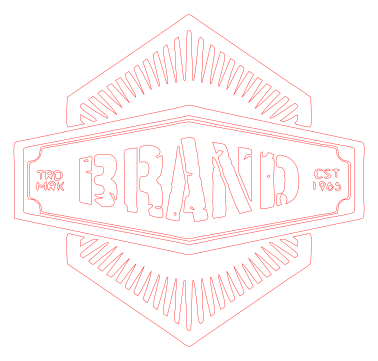
Escudo hexagonal con rayos: los bordes rectos siguen rectos.
Descargar SVG de ejemplo (26 kB)Descargar DXF de ejemplo (205 kB)
Imagen original: Openclipart, benya82, CC0 1.0.
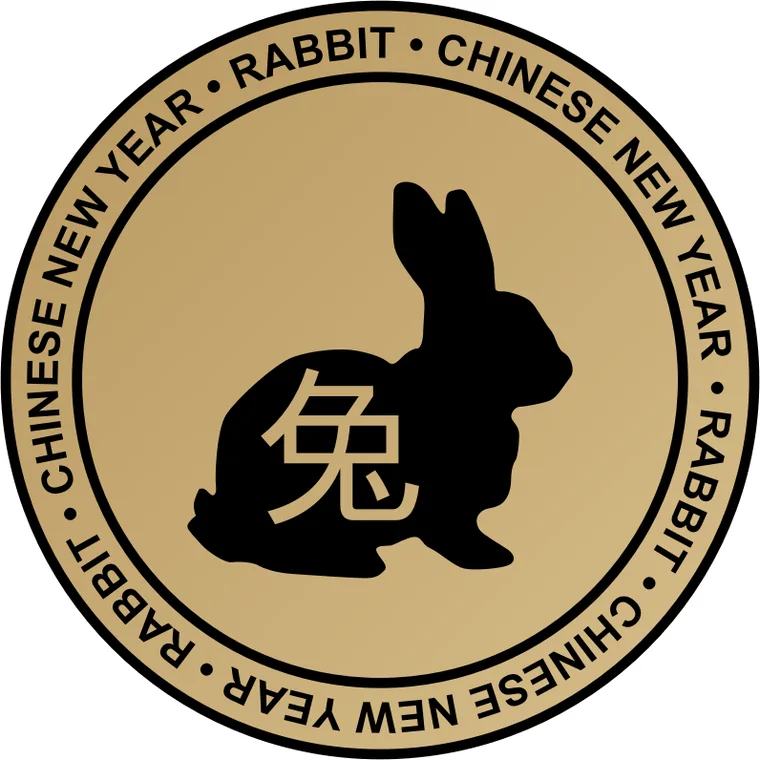
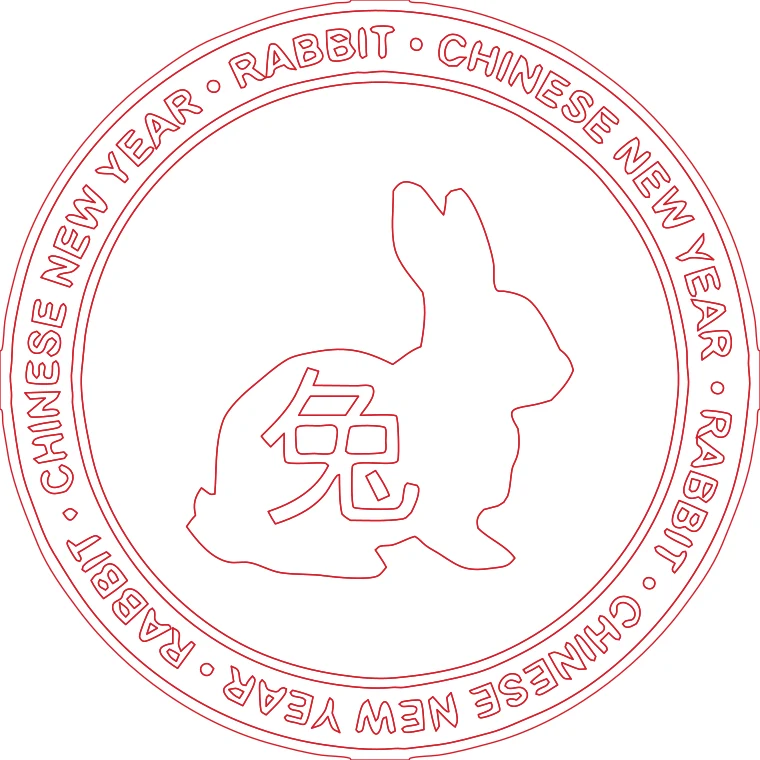
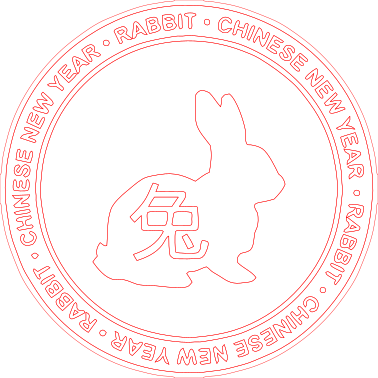
Medallón del conejo convertido con 2 colores: el anillo y la figura quedan en capas separadas.
Descargar SVG de ejemplo (71 kB)Descargar DXF de ejemplo (573 kB)
Imagen original: Openclipart, kuba, CC0 1.0.
Archivos de ejemplo gratis, sin marca de agua.
Un logo suele tener pocos colores planos y, a menudo, texto. Empieza por aquí.
En un logo recortado, el centro de una O, una A, una B o una e es una pieza suelta que nada sostiene. Si cortas el contorno y la forma interior en la misma pasada, el centro se cae. Es lo que quieres en un letrero calado, y lo que no quieres en un stencil.
El conversor deja esos contornos interiores como formas cerradas separadas, para que elijas en tu programa cuáles cortar y cuáles borrar.
La madera y el acrílico se rompen donde el material entre dos cortes es más delgado que 1 mm aproximadamente. Revisa la parte más angosta del logo en el tamaño final, no en pantalla. Un logo que se ve bien a 300 mm puede tener un hueco de 0,4 mm a 40 mm.
Con 2 o más colores, el borde entre dos vecinos está en las dos formas, así que el láser lo recorre dos veces. Arréglalo en el programa del láser borrando las líneas duplicadas, o trabaja con un color y corta una pieza por cada color de material.
Convierte tu propio logo o uno que tengas permiso de reproducir. Los ejemplos de esta página son emblemas de dominio público, no logos de empresas.
Traza las formas de las letras como cualquier otra forma. No reconoce tipografías ni entrega texto editable.
No. Las zonas transparentes se tratan como fondo blanco y no se trazan.
El perfil láser entrega solo contornos. Si necesitas una capa por color conservando los colores, usa el perfil Cricut y Silhouette.