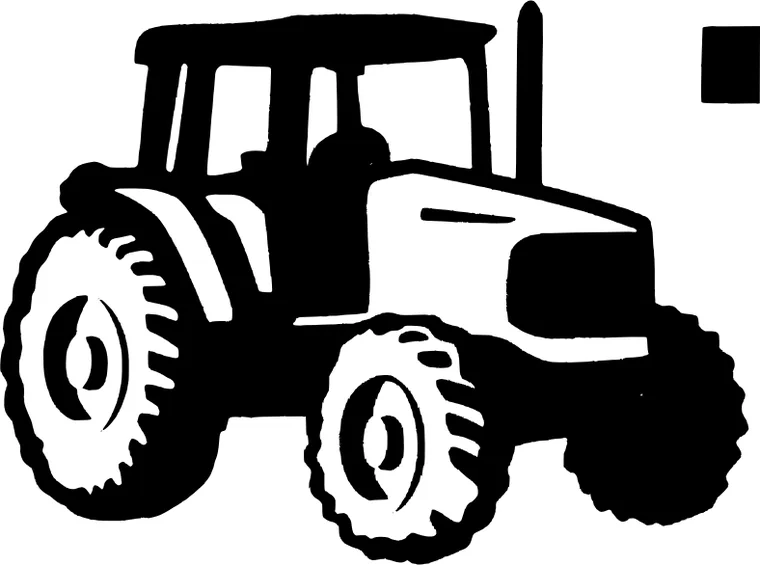
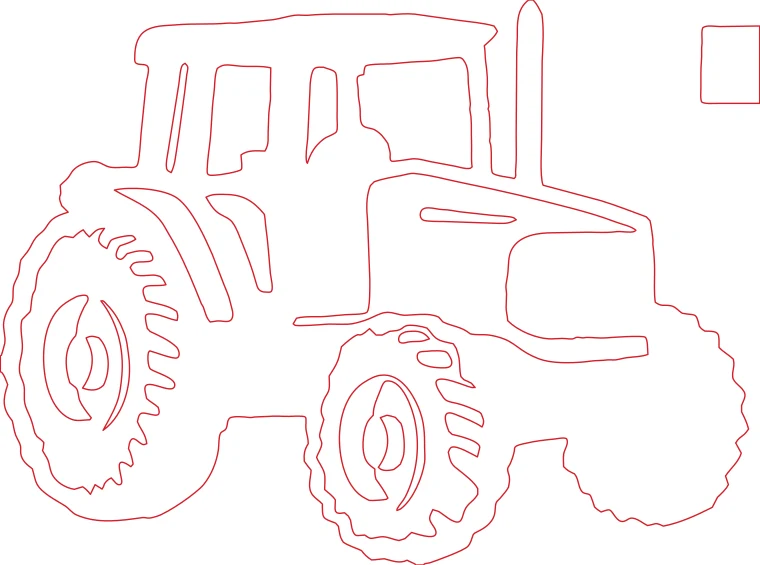
Dibujo de contorno de un tractor: líneas finas, contornos cerrados, un solo color.
Descargar SVG de ejemplo (21 kB)Descargar DXF de ejemplo (207 kB)
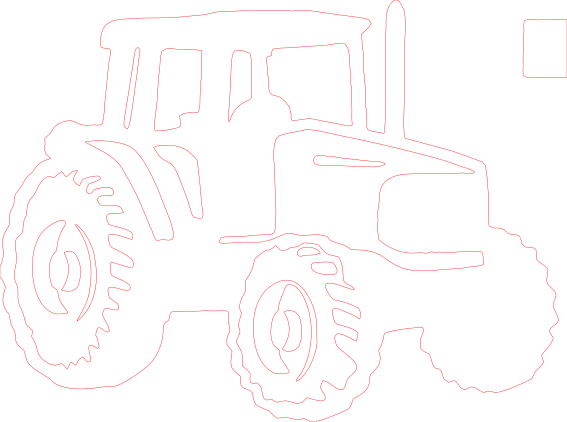
Imagen original: Openclipart, rejon, CC0 1.0.
Sube un JPG, PNG u otra imagen, define el ancho final en milímetros y recibe un DXF con una sola capa de corte, además de un SVG y un PDF. La vista previa es gratis.
Cada par es una conversión real de una imagen de dominio público, con los ajustes usados justo debajo. Puedes descargar los archivos exactos.
Dibujo de contorno de un tractor: líneas finas, contornos cerrados, un solo color.
Descargar SVG de ejemplo (21 kB)Descargar DXF de ejemplo (207 kB)
Imagen original: Openclipart, rejon, CC0 1.0.
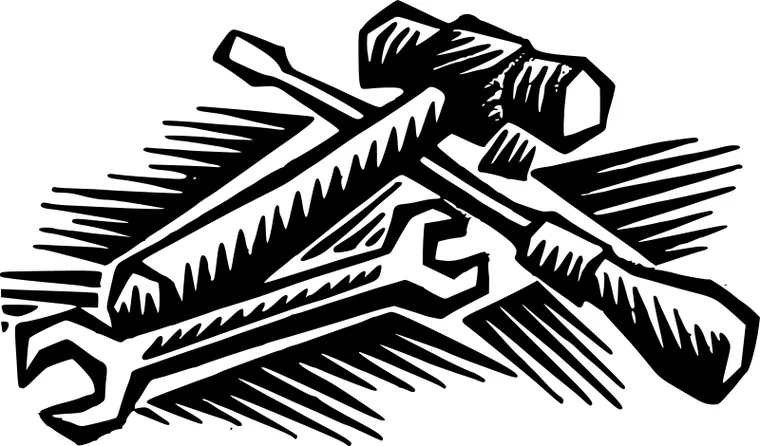
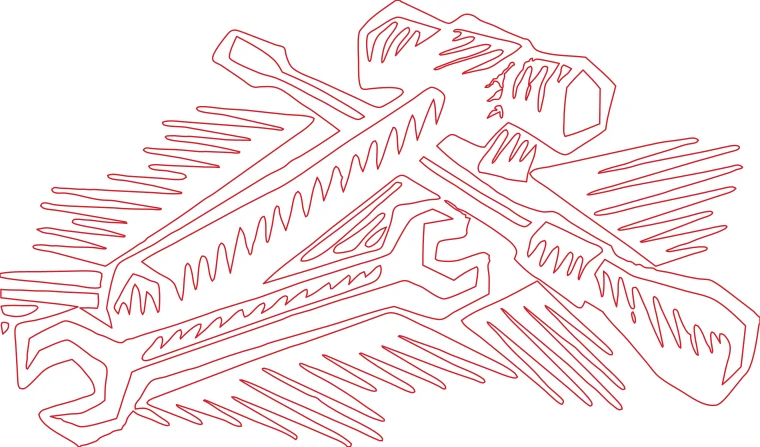
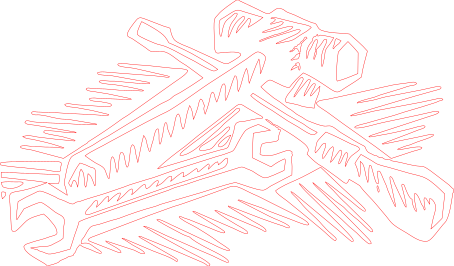
Grabado de herramientas de xilografía: muchos trazos finos, cada uno un contorno cerrado.
Descargar SVG de ejemplo (47 kB)Descargar DXF de ejemplo (288 kB)
Imagen original: Openclipart, liftarn, CC0 1.0.
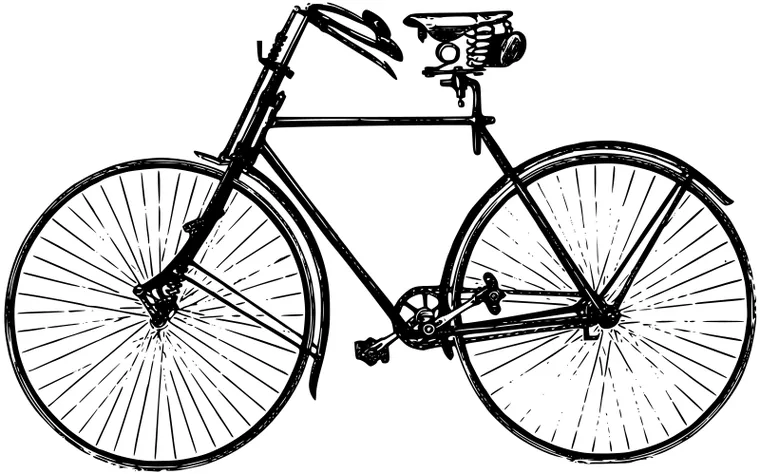
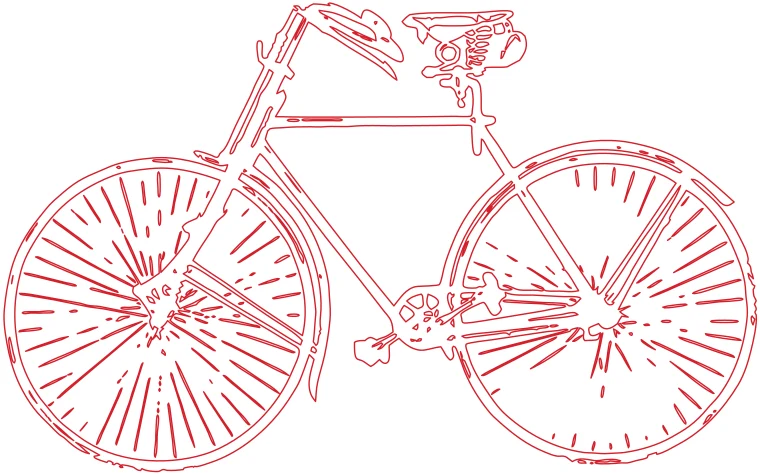
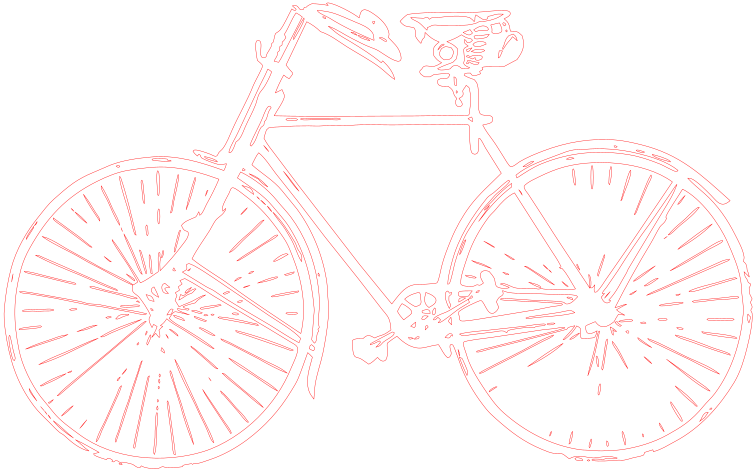
Dibujo de líneas de una bicicleta antigua, a 200 mm de ancho.
Descargar SVG de ejemplo (79 kB)Descargar DXF de ejemplo (545 kB)
Imagen original: Openclipart, Firkin, CC0 1.0.
Archivos de ejemplo gratis, sin marca de agua.
El perfil láser ya viene seleccionado. Estos valores sirven bien para empezar con dibujos de línea y gráficos planos.
El archivo es DXF R2010 con unidades en milímetros. Cada contorno es una polilínea cerrada, todas en una capa llamada CUT, con el origen en la esquina inferior izquierda y el eje Y hacia arriba.
Las curvas se convierten en segmentos rectos cortos, con un error de hasta 0,01 mm. A escala de láser no se nota, pero hace que el DXF tenga más puntos que el SVG del mismo diseño. Si tu programa acepta SVG, el SVG conserva las curvas reales.
El conversor traza formas, así que rinde mejor con dibujos, grabados, mandalas, siluetas y logos de bordes claros. Una foto no tiene contornos que trazar; obtendrás manchas de tono. Para corte láser conviene partir de arte con líneas definidas.
Sí. Eliges el ancho final y el encabezado del DXF indica milímetros, así que abre en ese tamaño.
Sí. La vista previa es gratis y lleva marca de agua. Un crédito te da el SVG, el DXF y el PDF de esa conversión.
JPG, PNG, WEBP, GIF, BMP y HEIC, hasta 10 MB.
La vista previa muestra las formas rellenas para que juzgues el diseño. Los archivos para láser tienen solo los contornos.