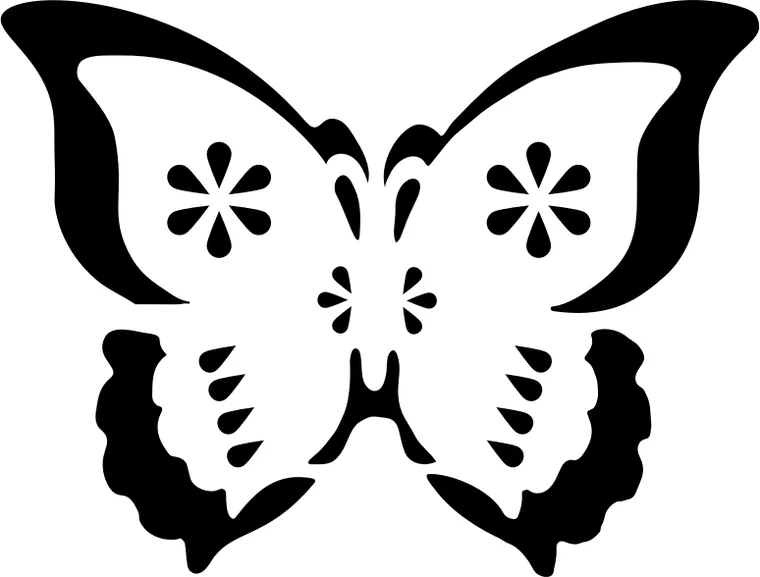
Stencil de mariposa: las manchas de las alas son islas y se ven como huecos en el stencil.
Descargar SVG de ejemplo (15 kB)Descargar DXF de ejemplo (157 kB)
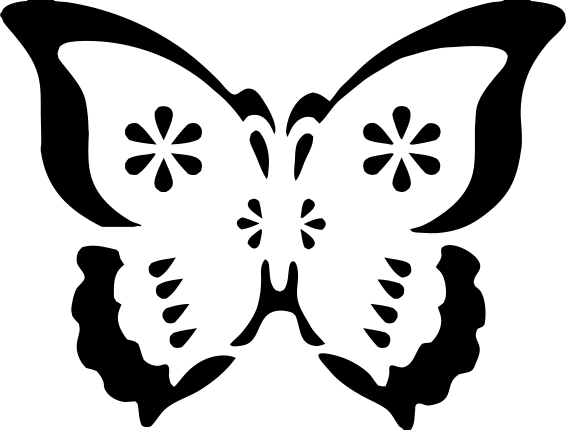
Imagen original: Openclipart, GDJ, CC0 1.0.
Sube una imagen y recibe un archivo de corte de un solo color en el que las partes oscuras son las aberturas, para cortar en vinilo, Mylar o cartulina.
Cada par es una conversión real de una imagen de dominio público, con los ajustes usados justo debajo. Puedes descargar los archivos exactos.
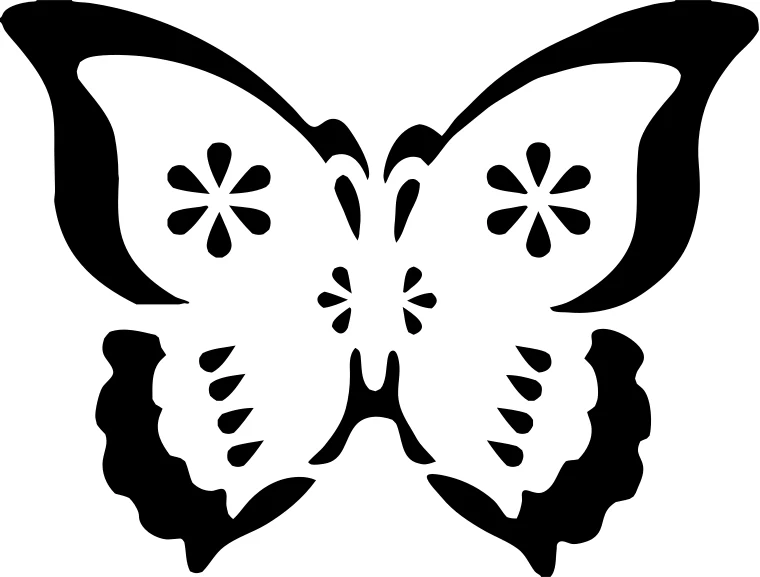
Stencil de mariposa: las manchas de las alas son islas y se ven como huecos en el stencil.
Descargar SVG de ejemplo (15 kB)Descargar DXF de ejemplo (157 kB)
Imagen original: Openclipart, GDJ, CC0 1.0.
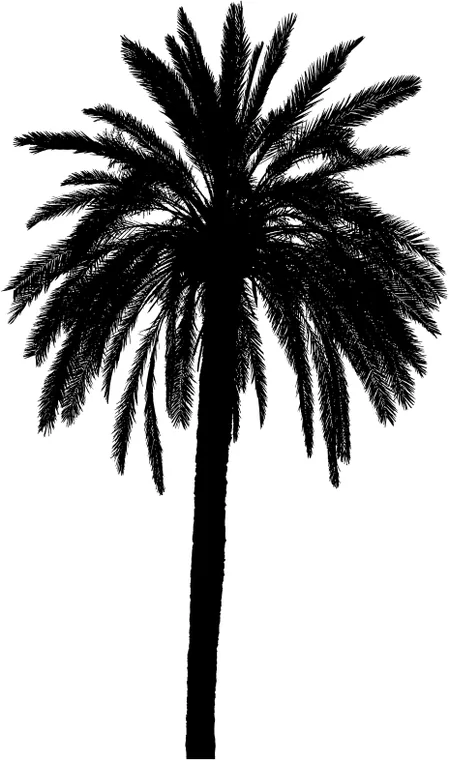
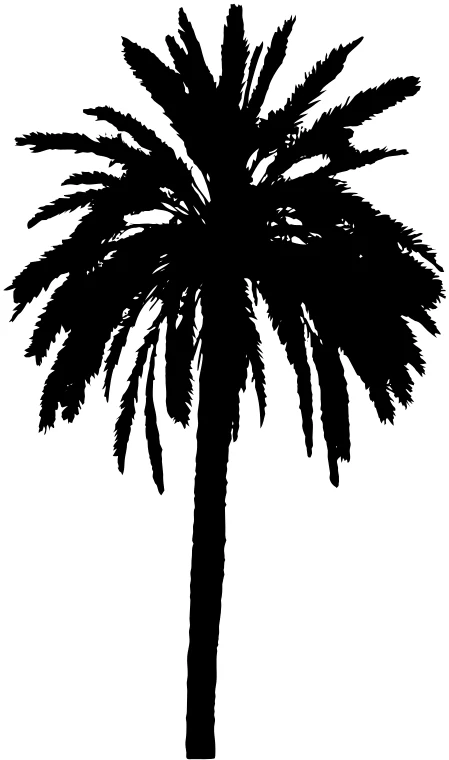
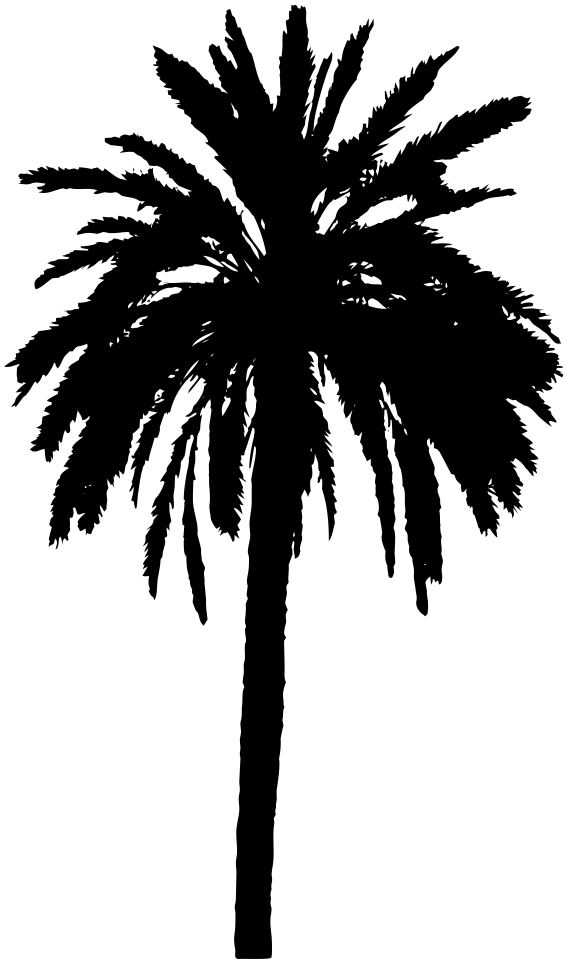
Silueta de palmera en un color.
Descargar SVG de ejemplo (83 kB)Descargar DXF de ejemplo (469 kB)
Imagen original: Openclipart, GDJ, CC0 1.0.
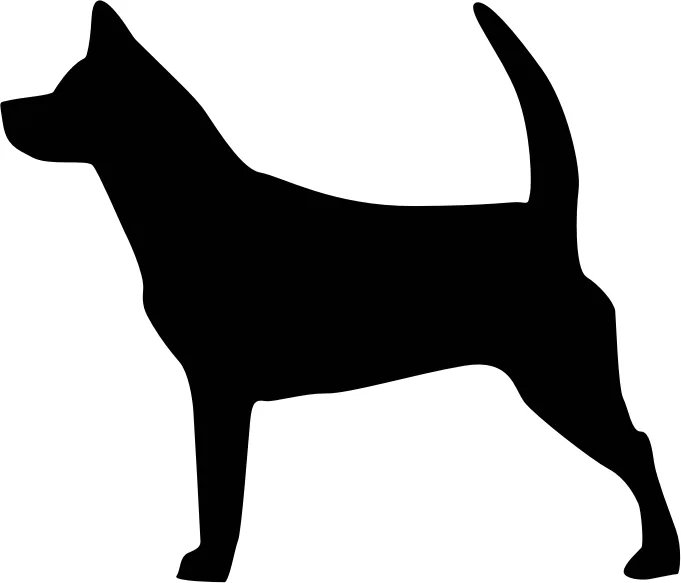
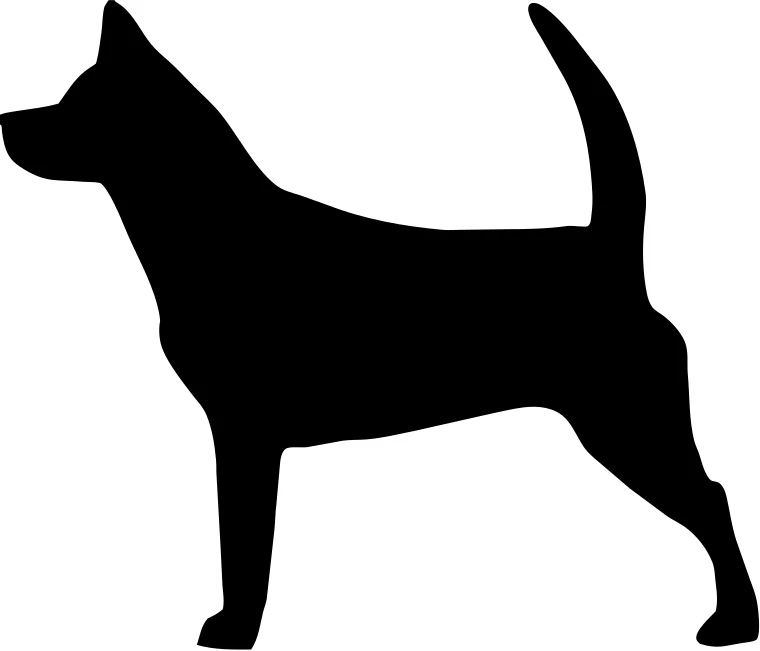
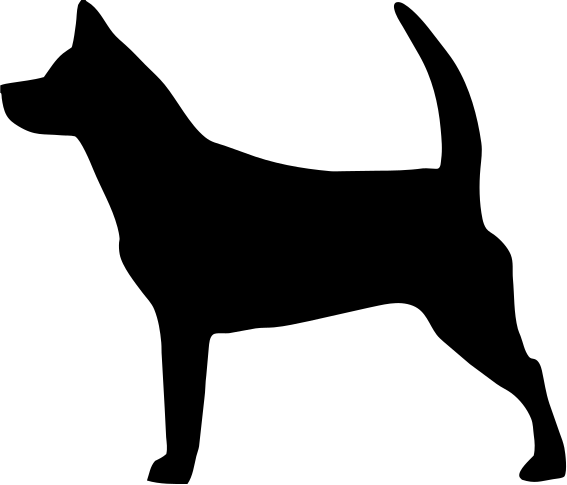
Silueta de perro de pie.
Descargar SVG de ejemplo (4 kB)Descargar DXF de ejemplo (67 kB)
Imagen original: Openclipart, GangandInfographie, CC0 1.0.
Archivos de ejemplo gratis, sin marca de agua.
Un stencil es blanco y negro. Los ajustes ya vienen así a propósito.
Las partes oscuras de la imagen se vuelven las formas de corte, que son las aberturas por donde pasa la pintura. Si quieres lo contrario, invierte la imagen en cualquier editor antes de subirla.
El stencil de la letra O tiene un problema: el disco del centro no tiene nada que lo sostenga. Lo mismo pasa con el ojo en la silueta de un animal. Son las islas, y se caen.
El conversor no agrega puentes. Te da las formas exactas, y los puentes los pones tú en tu programa.
Las formas sólidas con contorno claro son lo ideal: animales, plantas, herramientas, letras. La foto de un rostro puede servir si antes la pasas a blanco y negro de alto contraste, pero solo la vista previa te dice si quedó bien.
Solo si tiene mucho contraste. Una silueta o una imagen blanco y negro de alto contraste funciona mucho mejor.
Dónde queda bien un puente es una decisión de diseño. Te damos las formas exactas.
Sí. Usa una película delgada y presiona los bordes para que la pintura no se cuele por debajo.