
Emblema de engranaje y herramientas, a 300 mm de ancho para un letrero.
Descargar SVG de ejemplo (5 kB)Descargar DXF de ejemplo (124 kB)

Imagen original: Openclipart, ben, CC0 1.0.
Un router corta con una fresa redonda, no con un haz finísimo. Esta página convierte la imagen en un DXF limpio, en milímetros, y trae las revisiones que importan para un router.
Cada par es una conversión real de una imagen de dominio público, con los ajustes usados justo debajo. Puedes descargar los archivos exactos.
Emblema de engranaje y herramientas, a 300 mm de ancho para un letrero.
Descargar SVG de ejemplo (5 kB)Descargar DXF de ejemplo (124 kB)
Imagen original: Openclipart, ben, CC0 1.0.
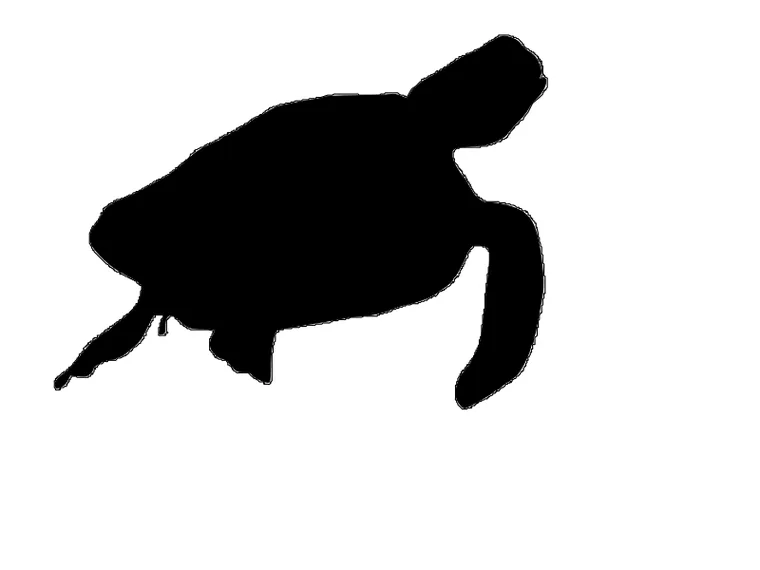
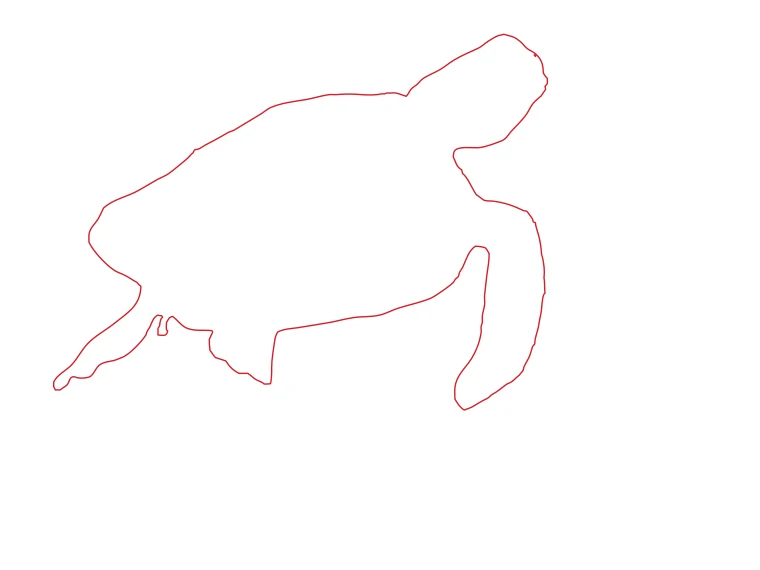
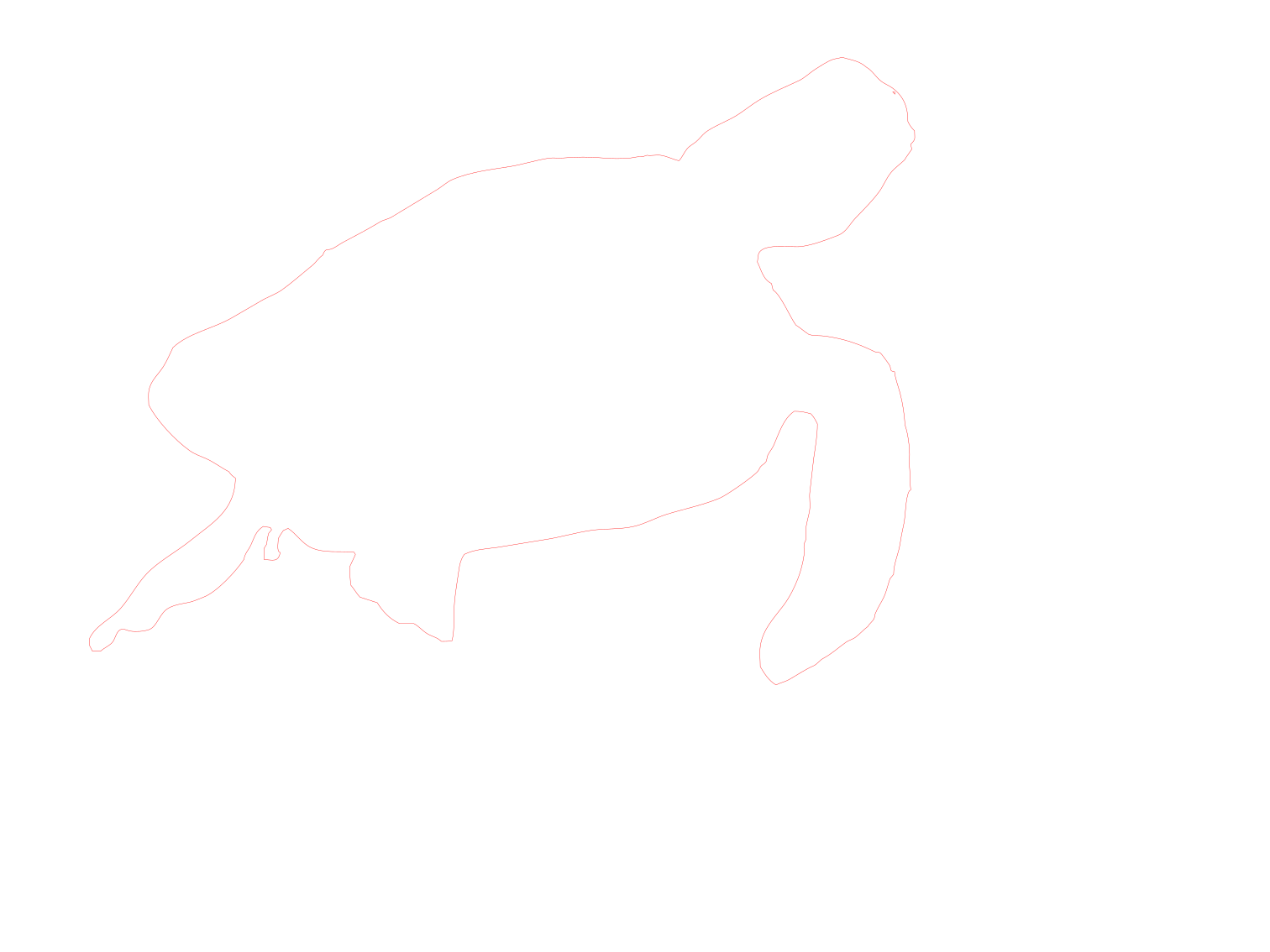
Silueta de tortuga marina a 400 mm de ancho, para un corte de perfil.
Descargar SVG de ejemplo (6 kB)Descargar DXF de ejemplo (93 kB)
Imagen original: Openclipart, dragonassbabe, CC0 1.0.
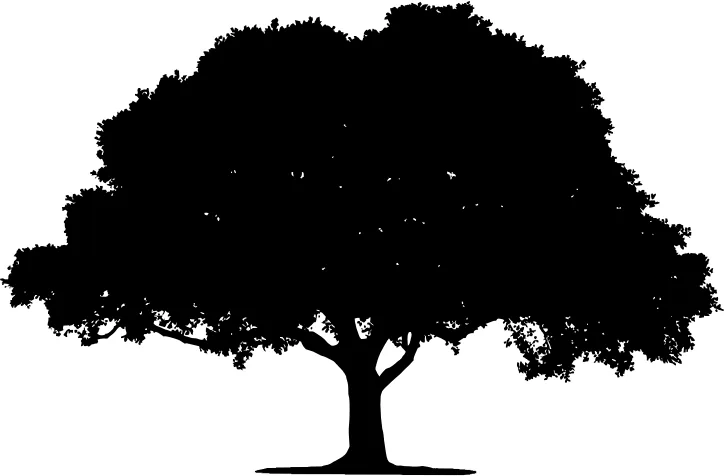
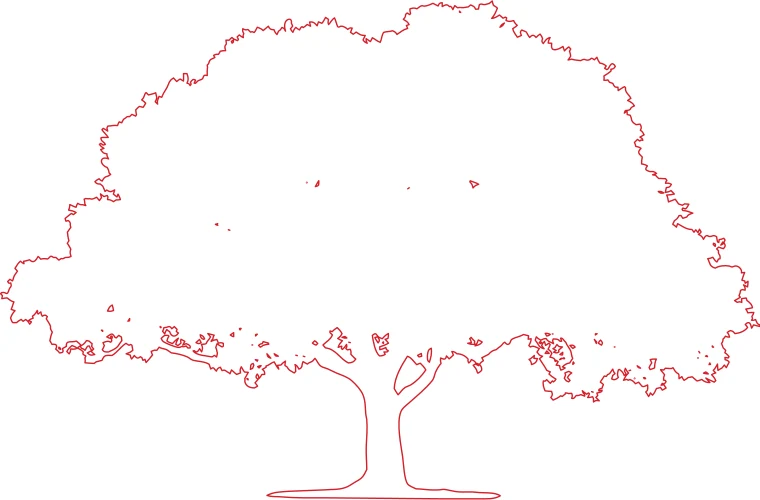
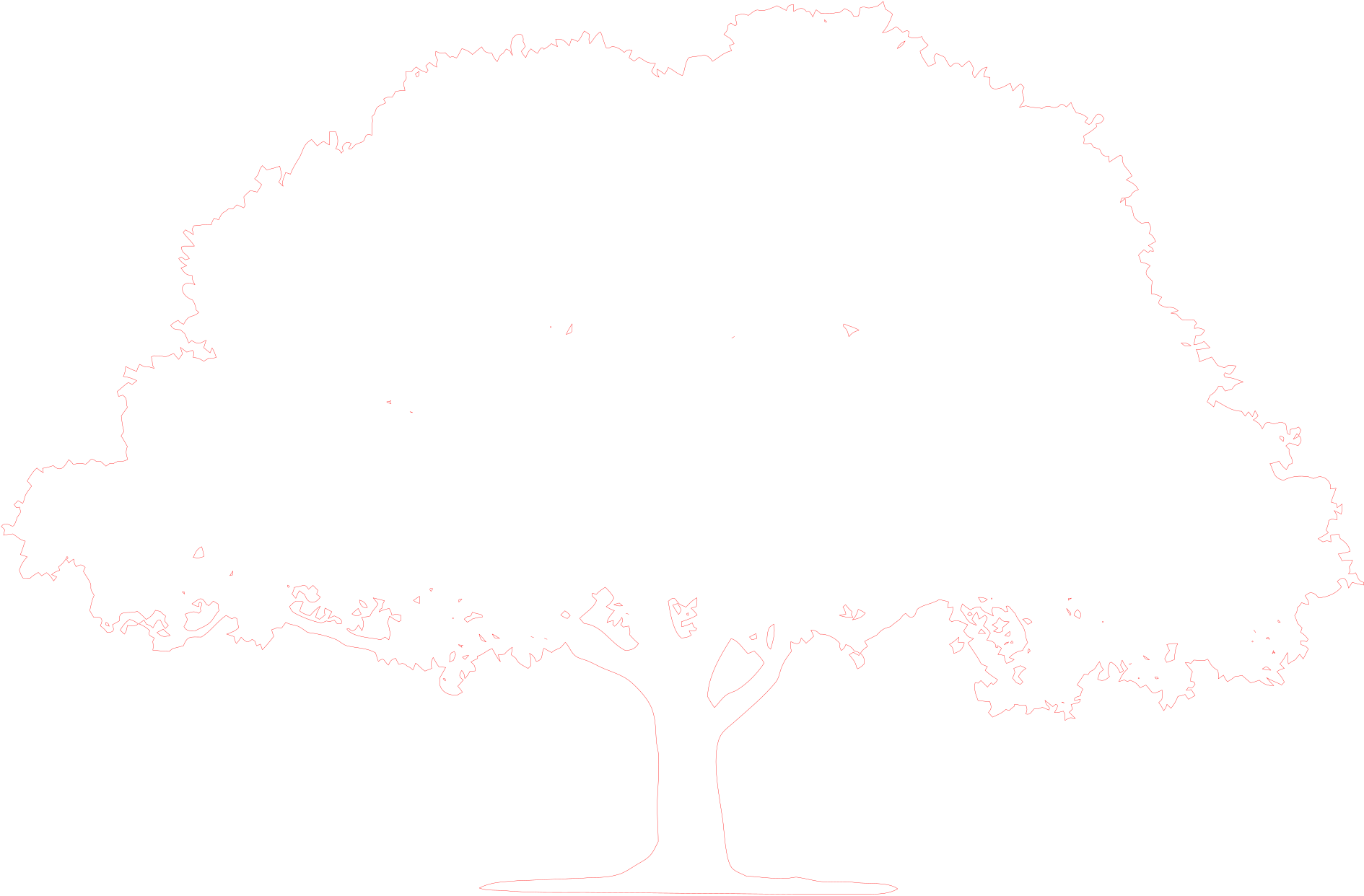
Silueta de roble a 500 mm de ancho.
Descargar SVG de ejemplo (38 kB)Descargar DXF de ejemplo (356 kB)
Imagen original: Openclipart, GDJ, CC0 1.0.
Archivos de ejemplo gratis, sin marca de agua.
Usamos el perfil láser porque entrega contornos cerrados en milímetros, que es lo que pide un programa CAM.
Una fresa de 3,175 mm (1/8 de pulgada) no hace una esquina interior más aguda que su radio, ni una ranura más angosta que su diámetro. Después de importar el DXF, compara los huecos más angostos y las esquinas interiores más agudas con tu fresa.
El DXF es el contorno exacto. En tu programa CAM decides si la fresa va por dentro de la línea, por fuera o encima. Para una pieza que recortas, ve por fuera de la línea para que conserve su tamaño. Para un vaciado, ve por dentro.
Cuando cortas la pieza hasta soltarla, puede moverse al final y arruinar el corte. Agrega pestañas en la trayectoria. Son un ajuste del CAM, no parte del vector.
El DXF contiene polilíneas cerradas, que es lo que necesitan las trayectorias de vaciado y de perfil. Los trayectos abiertos no se pueden vaciar. El conversor comprueba que todos los contornos estén cerrados al generar el archivo.
No. Entrega el contorno exacto. La compensación de herramienta es un ajuste de la trayectoria.
No. Entrega contornos 2D para cortes de perfil y de vaciado.
1500 mm de ancho.